
Importer, exporter et sauvegarder vos contacts dans Windows Live Messenger
Vous désirez garder une copie de votre liste de contacts en lieu sûr ? Ou importer une liste de quelques contacts que vous a fournie un proche ? Pour cela, Windows Live Messenger est pourvu d’une fonction d’import-export des contacts.
Pour exporter et sauvegarder votre liste de contacts
Déroulez le menu Contacts de la fenêtre principale du logiciel, puis sélectionnez Enregistrer les contacts Messenger….
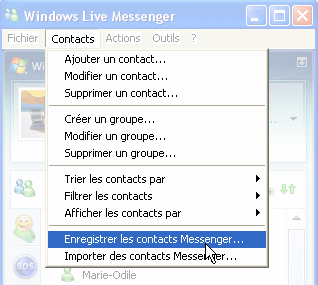
Windows Live Messenger vous propose d’enregistrer sur votre disque dur un fichier au format Messenger Contacts (.ctt).

Lorsque l’opération est réalisée, le logiciel vous affiche une fenêtre de confirmation. Placez le fichier dans un dossier de sauvegarde. Si vous voulez le transférer sur un autre ordinateur, envoyez-le par e-mail ou utilisez une clé USB.
Pour importer une liste de contacts
Déroulez le menu Contacts de la fenêtre principale du logiciel, puis sélectionnez Importer des contacts Messenger….
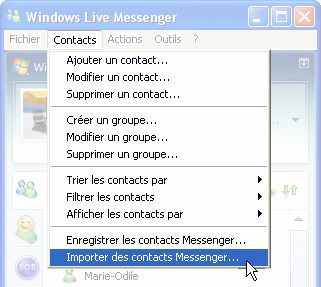
Parcourez alors l’arborescence pour sélectionner le fichier Messenger Contacts (.ctt). Les contacts sont alors ajoutés à la liste existante. Bonne nouvelle : Windows Live Messenger détecte et élimine les doublons.




3 commentaires