
Consulter l’historique des conversations dans Skype
Pour que vous puissiez reprendre aisément un dialogue interrompu ou vous replonger dans une conversation écrite importante, Skype enregistre vos échanges écrits dans son historique. Comment le consulter ou le supprimer ? Suivez le guide.
Consulter l’historique
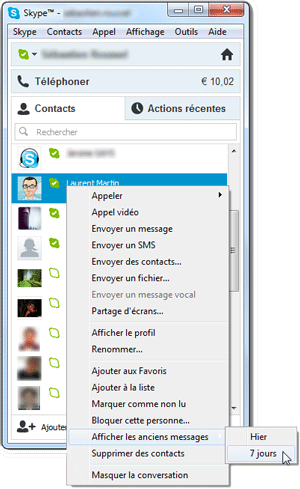
Pour vous remémorer les derniers échanges que vous avez eus avec un contact, cliquez du bouton droit de la souris sur son nom dans la liste, sélectionnez Afficher les anciens messages puis choisissez une période.
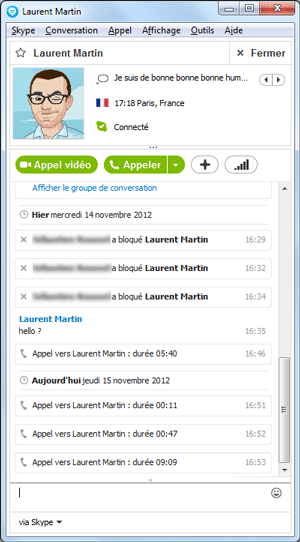
L’historique s’affiche alors. Vous pouvez remonter dans le temps en cliquant sur les liens Hier, 7 jours, 30 jours, 3 mois, 6 mois ou 1 an.
Modifier les options de l’historique
Vous pouvez modifier les paramètres de l’archivage. Déroulez le menu Outils de Skype puis sélectionnez Options…. Dans la section Conversations & SMS, affichez la rubrique Paramètres.
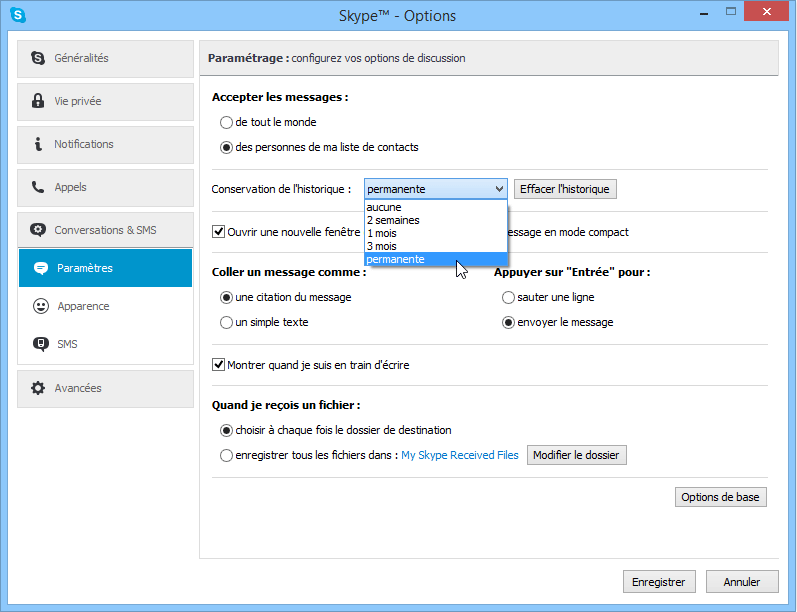
A la ligne Conservation de l’historique, vous pouvez modifier la durée de conservation des messages : aucune, 2 semaines, 1 mois, 3 mois ou permanente.
Vous pouvez également effacer tous les messages échangés en cliquant sur le bouton Effacer l’historique.
Quittez la fenêtre en cliquant sur le bouton Enregistrer.






3 commentaires