
Suivez-nous
sur Facebook ou Twitter !
Facebook Twitter


Sur le twitter Aussitot :

Windows Live Messenger 02/07 Messenger 2010 - euh... 2011 - : pour ou contre ? L'avis d'OnSoftware http://bit.ly/av4Q5m #WindowsLiveMessenger
Windows Live Messenger 30/06 Windows Live Messenger Connect disponible en bêta http://bit.ly/dlvPf6 #WindowsLiveMessenger
Windows Live Messenger 25/06 Windows Live Messenger 2011 bêta : les nouveautés http://bit.ly/99PTRh #WindowsLiveMessenger
Windows Live Messenger 21/06 Lancement de Windows Live Messenger sur #iPhone http://bit.ly/9d0wED #WindowsLiveMessenger
Windows Live Messenger 04/05 Windows Live Messenger 2010 dispo en version bêta le 21 juin http://bit.ly/bmPJsz #WindowsLiveMessenger
Windows Live Messenger 29/04 Windows Live Messenger 2011 : dix nouveautés en images http://bit.ly/8XPX7y #WindowsLiveMessenger
Windows Live Messenger 29/04 Windows Live Messenger pour iPhone fait une première apparition http://bit.ly/bJrXFV #WindowsLiveMessenger
Windows Live Messenger 23/04 RT @arobase_org: Le prochain Windows Live incompatible avec Windows XP ! #WindowsLiveMessenger #WindowsLive http://bit.ly/bKzY79


Ajouter à vos favoris Ajouter la rubrique
Windows Live Messenger
à vos favoris


Engager une conversation avec webcam dans Windows Live Messenger


Joignez l’image à vos conversations ! Que vous disposiez ou non d’une caméra, vous pouvez engager une conversation webcam avec votre contact, si naturellement ce dernier est équipé. Mode d’emploi.

Afficher un sourire, faire des grimaces, présenter la famille, montrer le temps qu’il fait dehors : l’utilisation d’une webcam avec Windows Live Messenger permet de partager de petits bonheurs. N’hésitez pas à l’utiliser !

Si vous disposez d’une webcam

Si une webcam est installée sur votre ordinateur, commencez par en affiner les réglages. Pour cela, dans la fenêtre principale de Windows Live Messenger, déroulez le menu Outils puis cliquez sur Paramètres de la webcam.... Luminosité, contraste, équilibre des blancs, saturation, etc. : les réglages accessibles dépendent du pilote fourni par le constructeur. Référez-vous au mode d’emploi pour les ajuster au mieux. S’il est disponible, activez le mode de réglage automatique des propriétés de l’image : cela vous évitera de modifier les paramètres vous-même en fonction de l’heure de la journée ou de la source de lumière. Une fois les réglages terminés, cliquez sur Fermer.

Signalez ensuite à vos contacts que vous disposez d’une webcam. Déroulez le menu Outils de la fenêtre principale du logiciel, puis cliquez sur Options... Dans la fenêtre qui s’ouvre, affichez la section Personnel. En bas du volet de droite, cochez l’option Indiquer aux autres utilisateurs que je dispose d’une webcam. Une icône Webcam apparaîtra désormais dans les fenêtres de conversation avec vos correspondants.

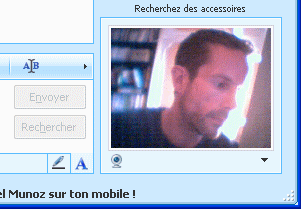
Pour afficher les images de votre webcam au cours d’une conversation, cliquez sur l’icône Webcam présente sous votre image perso, en bas de la fenêtre. Vous pouvez aussi dérouler le menu Actions de la fenêtre de dialogue, sélectionner Vidéo puis Afficher ma webcam. Une fois la communication acceptée par votre contact, celui-ci recevra votre image.
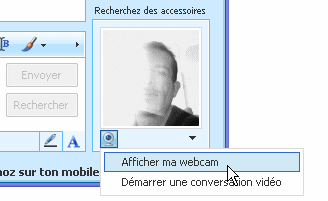
Pour mettre fin à la diffusion, cliquez à nouveau sur l’icône Webcam ou déroulez le menu Actions et sélectionnez Vidéo puis Arrêter ma webcam.
Si votre correspondant dispose d’une webcam

Même si vous n’avez pas de webcam, vous pouvez afficher les images de votre contact, si celui-ci est équipé d’une caméra. Lancez une conversation. Si votre contact a bien configuré son logiciel, une icône Webcam s’affiche sous son image perso. Pour demander l’affichage, cliquez sur cette icône puis sélectionnez Afficher la webcam de mon contact. Vous pouvez aussi dérouler le menu Actions et sélectionner Vidéo et Afficher la webcam de mon contact.
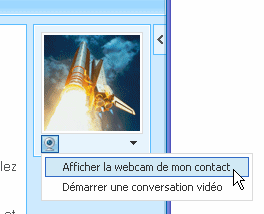
Une fois que votre correspondant a accepté votre demande, l’image de sa webcam s’affiche dans la fenêtre de conversation. Pour y mettre fin, cliquez à nouveau sur l’icône Webcam. Vous pouvez aussi dérouler le menu Actions sélectionner Vidéo et Afficher la webcam de mon contact.

Mis à jour le 2 janvier 2008
Thème : webcam


Des questions ? Rendez-vous dans le forum Windows Live Messenger
Cet article vous a plu ? Abonnez-vous à Aussitot.fr !


Aussitot, le guide de la communication nouvelle génération -
© 1999-2010 Aussitot, tous droits réservés - A propos d'Aussitot.fr - Nos partenaires
Réseau Linéales : Arobase.org - Atomixer - Incredissimo