Télécharger Yahoo Messenger
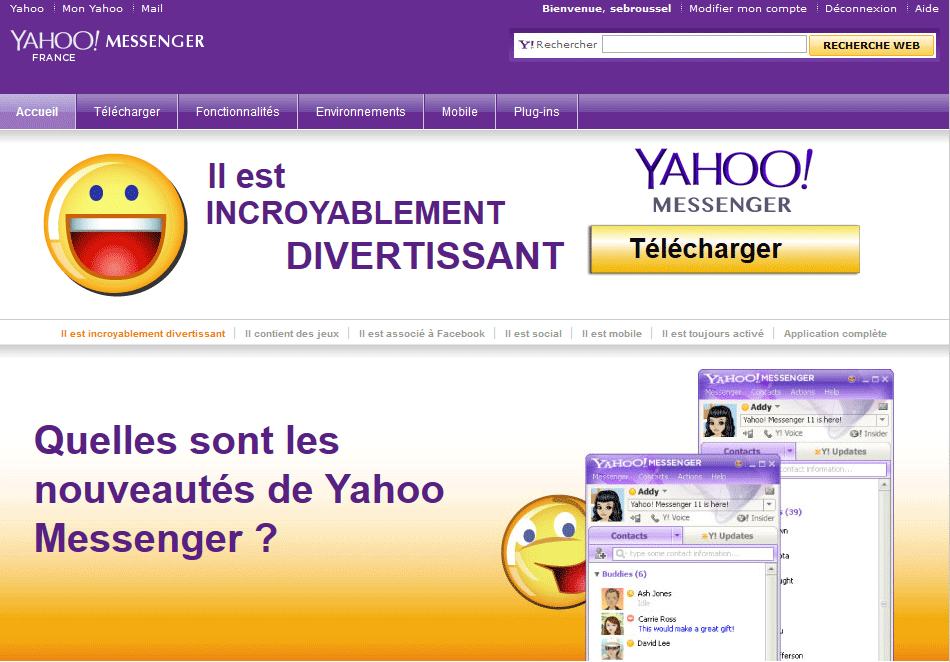
Pour installer la dernière version de Yahoo! Messenger, rendez-vous sur le site Yahoo! Messenger (fr.messenger.yahoo.com) et cliquez sur le bouton Télécharger dans le cadre principal de la page.
Windows vous affiche alors une fenêtre d’avertissement. Cliquez simplement sur le bouton Enregistrer et sélectionnez un emplacement sur votre ordinateur (le Bureau par exemple). Le téléchargement débute alors instantanément.
A la fin du téléchargement, cliquez sur l’icône du programme d’installation du logiciel. La procédure d’installation commence.
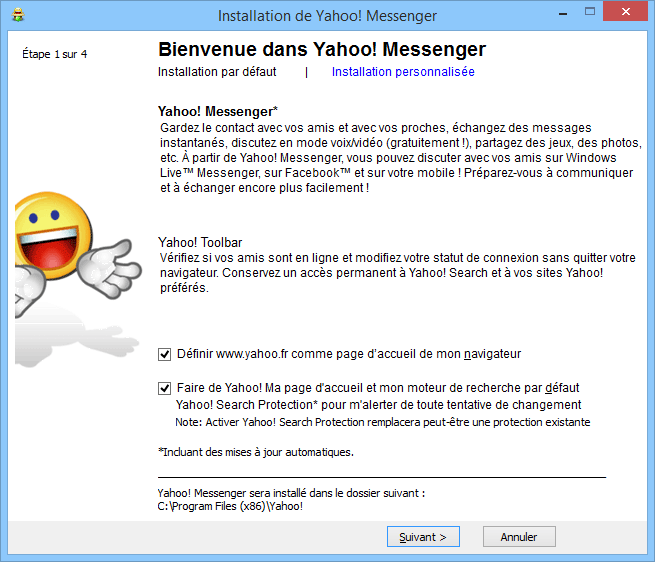
Nous vous conseillons de procéder à une installation personnalisée pour ne pas installer d’autres logiciels autres que Yahoo! Messenger et pour ne pas modifier les paramètres et le comportement de votre navigateur Internet.
Cliquez donc sur le lien Installation personnalisée en haut à droite de la fenêtre.
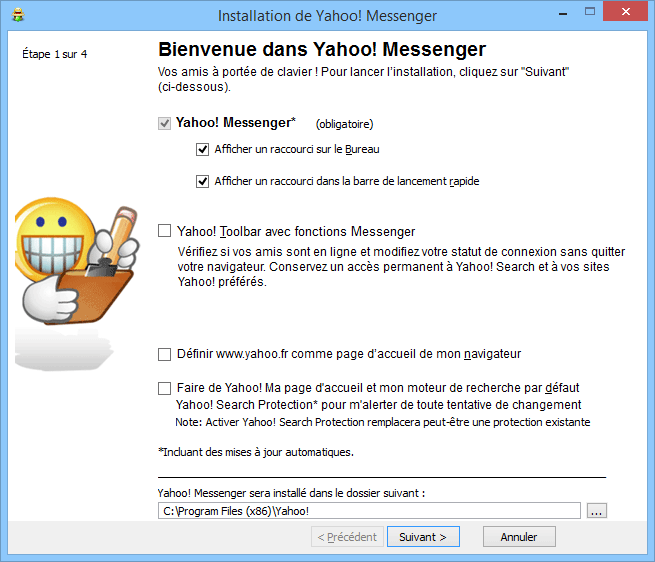
Décochez les 3 options Yahoo! Toolbar , Définir www.yahoo.fr comme page d’accueil de mon navigateur et Faire de Yahoo! Ma page d’accueil et mon moteur de recherche par défaut. Cliquez sur Suivant.
Acceptez les conditions d’utilisations du logiciel en cochant l’option Oui, j’accepte les conditions… et cliquez sur le bouton Suivant. Cliquez enfin sur le bouton Installer : le téléchargement et l’installation du logiciel commencent.
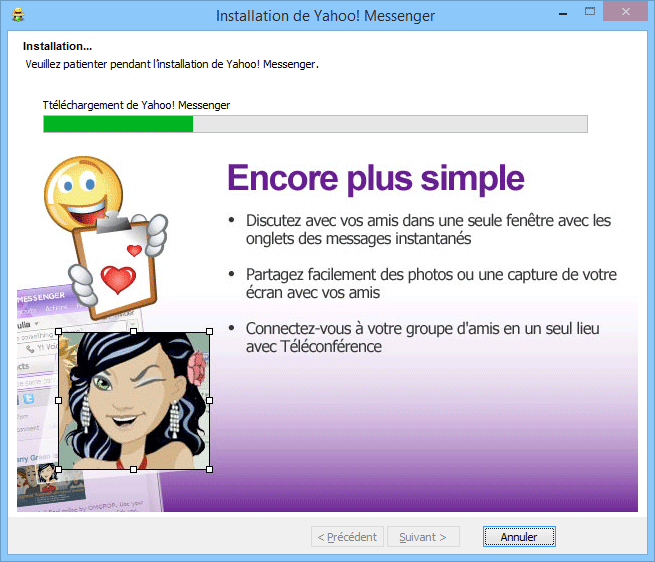
A la fin de la procédure d’installation, cliquez sur le bouton Terminer. Yahoo! Messenger se lance alors automatiquement.
Le premier écran qui vous est proposé est l’écran de connexion.
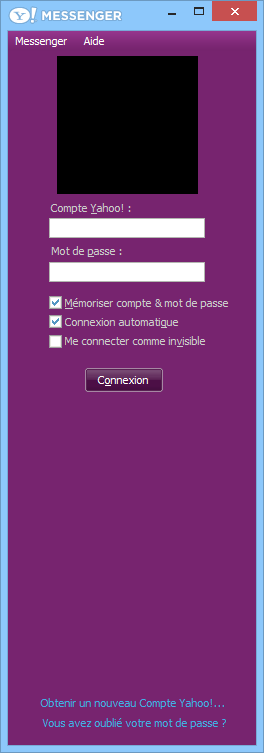
Si vous n’avez pas encore de compte Yahoo!, cliquez sur le lien Obtenir un nouveau compte Yahoo!… en bas de la fenêtre. Le logiciel vous envoie alors sur la page d’inscription au service, où vous pourrez vous créer un identifiant et un mot de passe.
Une fois connecté, vous pouvez utiliser le logiciel.