
Démarrer la webcam au cours d’un appel avec Skype
Mis à jour le 5 janvier 2016
Vous avez établi une conversation audio avec l’un de vos contacts ? Si vous disposez d’une webcam ou d’une caméra, ajoutez l’image et établissez une véritable visioconférence.
Commencez par appeler l’un de vos contacts (voir l’astuce Appeler un contact Skype). Une fois la communication établie, cliquez simplement sur le bouton Démarrer la vidéo situé en bas de la fenêtre.
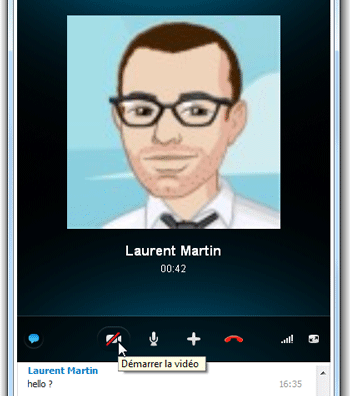
Une mini fenêtre de contrôle vidéo s’affiche en bas de la fenêtre, tandis que chez votre correspondant, l’image de votre webcam s’affiche en taille normale.
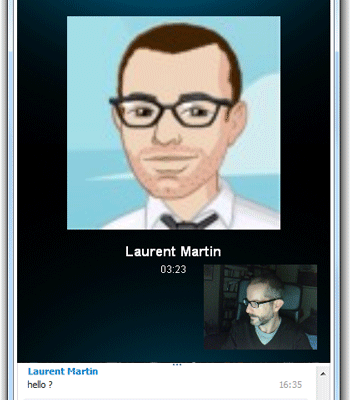
Pour mettre fin à la diffusion, cliquez sur le bouton Arrêter la vidéo.
Bien entendu votre contact peut également activer la vidéo de son côté, s’il dispose d’une webcam.