
Se connecter simultanément sous plusieurs pseudos avec Windows Live Messenger
Il n’est pas rare d’avoir plusieurs pseudos Windows Live. Un pour la famille et les amis, un autre pour les rencontres par exemple. Windows Live Messenger ne permet cependant pas de se connecter simultanément depuis le même ordinateur sous des pseudos différents. Messenger Plus! Live possède heureusement une option Comptes multiples (dite aussi Polygamie ou Polygamy) qui va vous permettre de vous dédoubler en ligne.
Affichez les préférences de Messenger Plus! Live, en déroulant par exemple le menu Plus! de WLM et en sélectionnant Préférences…. Dans l’onglet Personnaliser!, cochez l’option Autoriser la connexion simultanée à plusieurs comptes Messenger.
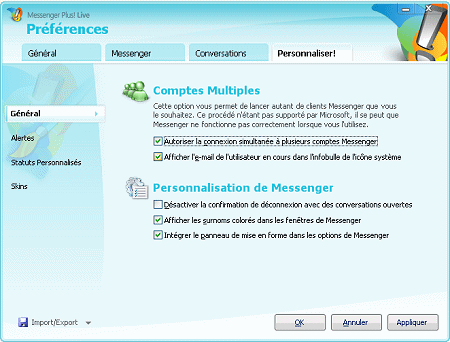
Validez en cliquant sur le bouton OK.
Lancez ensuite une nouvelle connexion en plus de votre connexion courante. Pour cela, double-cliquez sur l’icône Messenger dans la barre de tâches de Windows ou dans le menu Démarrer. Une nouvelle instance de Windows Live Messenger se lancera alors ! Vous n’aurez plus qu’à vous connecter !




1 commentaire