
Consulter et gérer vos photos sur Facebook
Pas toujours facile de retrouver l’ensemble des photos et albums photos publiés sur Facebook. L’opération est pourtant simple, il suffit de vous rendre sur votre page Profil puis de cliquer sur le lien Photos en dessous de la photo de couverture.
Vous accédez alors à l’ensemble de vos photos Facebook.

- La section Photos de vous, affichée par défaut, contient les photos (les vôtres ou celles de vos amis) sur lesquelles vous avez été identifié.
- La section Vos photos liste toutes les photos que vous avez chargées.
- La section Albums vous permet de consulter vos photos par albums.
- Enfin la section Non identifié affiche les photos nécessitant selon Facebook une identification des personnes.
Les albums
Affichez donc la section Albums. Vous retrouvez tous les albums photo que vous avez créés, plus quelques autres organisés par Facebook.
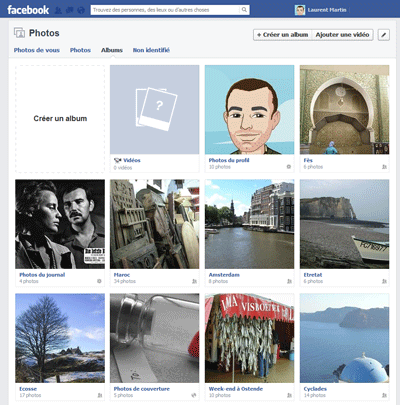
L’album Photos du profil regroupe toutes les images que vous avez utilisées pour votre profil (voir l’astuce Changer l’image de profil).
L’album Photos du journal contient celles que vous avez publiées au coup par coup sur votre mur.
L’album Photos de couverture contient celles que vous avez utilisé pour l’image en haut de votre profil (voir l’astuce Changer la photo de couverture de votre profil).
L’album Téléchargements mobiles regroupe toutes les photos envoyées depuis votre téléphone mobile ou smartphone.
Tous les autres albums sont ceux que vous avez créés (voir l’astuce Mettre ses photos en ligne sur Facebook).
Vous pouvez afficher le contenu de chaque album en cliquant simplement sur sa vignette.
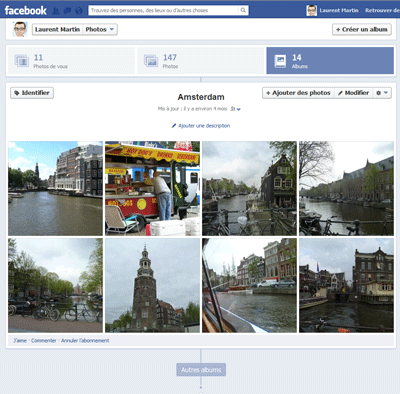
Pour afficher une photo, cliquez simplement dessus. Cliquez sur la photo pour passer à la suivante.
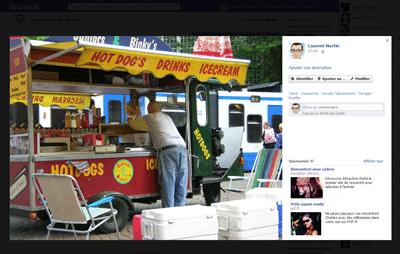
Pour retrouver une planche-contact de l’album, tapez sur la touche Esc ou Echap de votre clavier ou cliquez en haut à droite sur la croix.
Pour revenir ensuite à la liste de tous les albums, cliquez en haut à gauche sur le lien albums entre parenthèses.
Modifier les informations d’un album
Depuis page affichant toutes les images d’un album, vous pouvez changer le nom, ajouter une description ou modifier les restrictions d’accès de l’album. Cliquez pour cela en haut à droite sur le bouton Modifier.
Vous pouvez alors modifier le titre et la description de l’album (cliquez simplement sur un élément pour le modifier), préciser l’endroit où ont été prises les photos, indiquer la date et définir sa confidentialité.
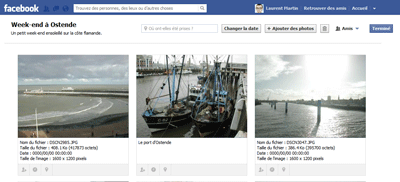
Pour changer la couverture de l’album, survolez la photo que vous voulez en couverture, cliquez sur la petite flèche qui apparaît en haut à droite et sélectionnez Utiliser comme couverture d’album.
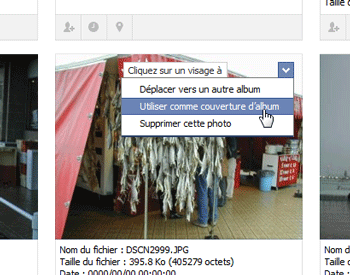
Une fois les modifications effectuez, cliquez en haut à droite sur le bouton Terminé.
Modifier ou supprimer une photo
Pour changer la légende d’une photo, affichez-la puis cliquez à droite sur le bouton Modifier. Vous pouvez alors ajouter ou modifier la légende, mentionner des amis et préciser un lieu.
Pour supprimer la photo, cliquez sur le lien Options en dessous de l’image et sélectionnez Supprimer cette photo.
Supprimer un album photo
Pour effacer un album, affichez-le puis cliquez sur le bouton Modifier en haut à droite. Sur la page qui s’affiche, cliquez sur l’icône Supprimer l’album en forme de corbeille en haut à droite. Confirmez en cliquant sur le bouton Supprimer l’album.






9 commentaires